Domain hauptrechner.de kaufen?
Wir ziehen mit dem Projekt
hauptrechner.de um.
Sind Sie am Kauf der Domain
hauptrechner.de interessiert?
domain@kv-gmbh.de · 0541-91531010
Domain hauptrechner.de kaufen?
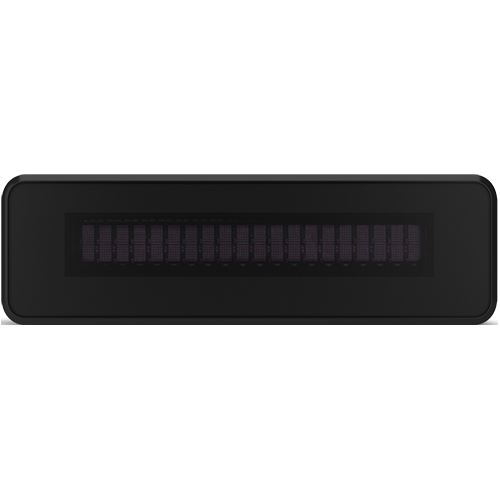
Wieso ist das VFD-Display teilweise dunkel?
Ein möglicher Grund dafür, dass ein VFD-Display teilweise dunkel ist, könnte sein, dass einzelne Segmente oder Pixel des Displays defekt sind. Dies kann durch Alterung, Beschädigung oder einen Fehler in der Ansteuerung verursacht werden. Eine andere Möglichkeit ist, dass die Hintergrundbeleuchtung des Displays nicht richtig funktioniert oder ausgefallen ist. In beiden Fällen kann eine Reparatur oder der Austausch des Displays erforderlich sein. **
Wie kann man einen Screen-Capture auf dem Computer durchführen? Welche Screen-Capture-Software könnt ihr empfehlen?
Um einen Screen-Capture auf dem Computer durchzuführen, drücke die "Druck" Taste auf der Tastatur, um einen Screenshot des gesamten Bildschirms zu machen. Alternativ kannst du die "Windows + Shift + S" Tasten drücken, um einen ausgewählten Bereich zu erfassen. Als Screen-Capture-Software empfehle ich Snagit, Greenshot oder Lightshot. **
Ähnliche Suchbegriffe für Capture-Kasse-Zubehör-VFD
Top-Angebote
Produkte zum Begriff Capture-Kasse-Zubehör-VFD:


-
Entlastet eine Capture Card meinen M1-Prozessor?
Ja, eine Capture Card kann den M1-Prozessor entlasten, da sie die Aufgabe der Videoaufnahme und -verarbeitung übernimmt. Dadurch kann der Prozessor sich auf andere Aufgaben konzentrieren und die Gesamtleistung des Systems verbessern. **
-
Wo kann ich günstige Hardware wie Computer, Laptops oder Zubehör finden?
Du kannst günstige Hardware wie Computer, Laptops und Zubehör in Elektronikfachmärkten, Online-Shops oder bei Second-Hand-Händlern finden. Vergleiche Preise und Angebote, um das beste Schnäppchen zu machen. Achte auf Rabattaktionen, Sonderangebote und gebrauchte Geräte, um Geld zu sparen. **
-
Wie kann man mithilfe von Capture-Software Bildschirmaufnahmen und Videos von seinem Computer erstellen?
Man kann Capture-Software wie z.B. OBS Studio oder Camtasia installieren. Dann wählt man den gewünschten Bereich auf dem Bildschirm aus, den man aufnehmen möchte. Anschließend startet man die Aufnahme und speichert das erstellte Video oder die Bildschirmaufnahme auf seinem Computer. **
-
Wo finde ich die Display-Capture-Funktion von OBS?
Die Display-Capture-Funktion von OBS findest du in der Quellenliste. Klicke auf das Plus-Symbol (+) und wähle "Display-Capture" aus. Du kannst dann das gewünschte Display auswählen, das du aufnehmen möchtest. **

Wie funktioniert die Verwendung von Capture-Software zur Aufnahme von Bildschirmaktivitäten? Welche Funktionen und Optionen bieten verschiedene Capture-Software-Programme?
Capture-Software ermöglicht die Aufnahme von Bildschirmaktivitäten durch das Aufzeichnen des Bildschirms in Echtzeit. Verschiedene Programme bieten Funktionen wie die Auswahl des Aufnahmebereichs, die Möglichkeit, Audio aufzunehmen und die Anpassung von Bildqualität und Framerate. Zudem können einige Capture-Software-Programme auch Bearbeitungswerkzeuge wie Texteinblendungen oder Markierungen bieten. **
Wie lautet die Anleitung zur Elektor VFD Tube Clock mit ESP32?
Die genaue Anleitung zur Elektor VFD Tube Clock mit ESP32 kann ich leider nicht geben, da ich als KI-Assistent keinen Zugriff auf spezifische Anleitungen habe. Es wird jedoch empfohlen, die offizielle Anleitung von Elektor zu verwenden, die normalerweise mit dem Bausatz geliefert wird. Diese Anleitung sollte detaillierte Schritte enthalten, um die Uhr mit dem ESP32 zu verbinden und einzurichten. **
Top-Angebote
Produkte zum Begriff Capture-Kasse-Zubehör-VFD:
-
Wieso ist das VFD-Display teilweise dunkel?
Ein möglicher Grund dafür, dass ein VFD-Display teilweise dunkel ist, könnte sein, dass einzelne Segmente oder Pixel des Displays defekt sind. Dies kann durch Alterung, Beschädigung oder einen Fehler in der Ansteuerung verursacht werden. Eine andere Möglichkeit ist, dass die Hintergrundbeleuchtung des Displays nicht richtig funktioniert oder ausgefallen ist. In beiden Fällen kann eine Reparatur oder der Austausch des Displays erforderlich sein. **
-
Wie kann man einen Screen-Capture auf dem Computer durchführen? Welche Screen-Capture-Software könnt ihr empfehlen?
Um einen Screen-Capture auf dem Computer durchzuführen, drücke die "Druck" Taste auf der Tastatur, um einen Screenshot des gesamten Bildschirms zu machen. Alternativ kannst du die "Windows + Shift + S" Tasten drücken, um einen ausgewählten Bereich zu erfassen. Als Screen-Capture-Software empfehle ich Snagit, Greenshot oder Lightshot. **
-
Entlastet eine Capture Card meinen M1-Prozessor?
Ja, eine Capture Card kann den M1-Prozessor entlasten, da sie die Aufgabe der Videoaufnahme und -verarbeitung übernimmt. Dadurch kann der Prozessor sich auf andere Aufgaben konzentrieren und die Gesamtleistung des Systems verbessern. **
-
Wo kann ich günstige Hardware wie Computer, Laptops oder Zubehör finden?
Du kannst günstige Hardware wie Computer, Laptops und Zubehör in Elektronikfachmärkten, Online-Shops oder bei Second-Hand-Händlern finden. Vergleiche Preise und Angebote, um das beste Schnäppchen zu machen. Achte auf Rabattaktionen, Sonderangebote und gebrauchte Geräte, um Geld zu sparen. **
Ähnliche Suchbegriffe für Capture-Kasse-Zubehör-VFD
-
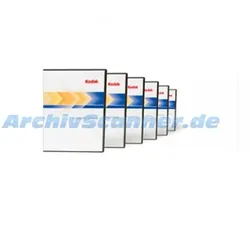
Kodak Capture Pro Software - IndexierungsstationMit dieser Version ist nur eine Indexierung möglich - kein scannen Es sind Ihre Daten – machen Sie das meiste daraus! Holen Sie mit KODAK Capture Pro Software verlorene Zeit wieder herein und bekommen Sie Ihre Daten in den Griff, denn diese leistungsstarke Erfassungsanwendung ist speziell dafür konzipiert, die Leistungsfähigkeit von KODAK Scannern voll auszuschöpfen. Capture Pro Software ist zudem mit gängigen Scannern anderer Hersteller kompatibel und bietet Ihnen eine einheitliche Benutzeroberfläche für Ihre gesamte Scannerflotte! Diese flexible Lösung bietet Ihnen die erforderliche Automatisierung und Intelligenz, um Daten effizient und präzise zu erfassen. Zudem lassen sich die Daten in elektronischer Form einfach im gesamten Unternehmen zugänglich machen.Höhere Produktivität und niedrigere KostenKODAK Capture Pro Software bietet automatisiertes Scannen und Indizieren, um den Erfassungs-Workflow in Ihrer Kodak Scanumgebung zu optimieren. Sie umfasst zahlreiche fortschrittliche Funktionen, mit denen Sie Ihre Papierdokumente ganz einfach in elektronische Daten verwandeln können. Dabei stellt die intuitiv bedienbare Benutzeroberfläche eine einfache Bedienung sicher. Außerdem stehen Ihnen eine umfassende Online-Hilfe und Übungen zur Verfügung.Darüber hinaus bietet Capture Pro zahlreiche leistungsstarke Nachbearbeitungs-Tools zur Optimierung der Dokumentenintegrität. So steigert beispielsweise das elektronische Markieren von Bildern bei der routinemäßigen Nachbearbeitung die Produktivität Ihrer Mitarbeiter.Die einheitliche Benutzeroberfläche für alle unterstützten Scanner ermöglicht die einfache Skalierung von Capture Pro Desktop-Umgebungen bis hin zu umfangreichen Stapelproduktionsumgebungen. Außerdem können Sie wirklich eine Menge Geld sparen, wenn Ihre Scanvolumen steigen – denn es gibt keine volumenabhängigen, klickbasierten Gebühren.Neuartiger Komfort und automatisierte ProduktivitätKODAK Capture Pro Software ermöglicht Ihnen die automatische Dokumenten- und Stapeltrennung auf der Basis von Barcodes, Änderungen in Barcode-Werten, Patch-Codes, Seitenanzahl, Leerseiten und benutzerdefinierten OCR-Zonen (einschließlich MICR). Sie ermöglicht außerdem das Scannen im Dual-Stream-Modus, d. h. Sie können gescannte Dokumente gleichzeitig als Farbdokumente und als Schwarzweißdokumente speichern. Dies ermöglicht die Ausgabe von Farb- und Schwarzweißbildern in unterschiedlichen Dateiformaten und an unterschiedliche Speicherorte.Vielseitige nachgelagerte VerarbeitungSteigern Sie die Produktivität durch Capture Pros Stapelverarbeitung im Hintergrund. Diese ermöglicht es, den Scanvorgang fortzusetzen, während die Verarbeitung läuft. Zusätzlich ist es durch die automatische Stapelverarbeitung nicht mehr erforderlich, die Ausgabeverarbeitung manuell zu starten, was Zeit spart und eine bessere Ausgabesteuerung ermöglicht. Ein weiterer Vorteil besteht in den APIs, die für Integratoren und IT-Abteilungen zur Verfügung stehen, damit diese den Erfassungs-Workflow an die speziellen Anforderungen Ihres Unternehmens anpassen können.Flexible, automatische IndizierungKODAK Capture Pro ermöglicht Ihnen die automatische Indizierung Ihrer Daten, wodurch diese schnell und einfach zugänglich werden.Intuitive, anpassbare Benutzeroberfläche Die Symbolleisten und Fenster können genau so positioniert werden, dass sie den Anforderungen des jeweiligen Scanauftrags optimal gerecht werden. Der Stapel-/Dokumenten-/Seiten-Explorer bietet einen umfassenden Überblick über den Inhalt von Stapeln, was eine einfache Navigation und eine effiziente Nachbearbeitung ermöglicht. Löschung leerer Bilder – manuell oder automatisch auf der Grundlage der Dateigröße oder des Inhalts. Speichern Sie nur die erforderlichen Bilder und löschen Sie gezielt nicht benötigte. Auftragsverknüpfungen, mit denen selbst Neulinge komplexe Scanvorgänge auf Knopfdruck durchführen können. Leistungsstarke Indizierung Barcode-basierte Indizierung, auch anhand von zweidimensionalen Barcodes (2D-Barcodes), zonenbasierte Texterkennung mit Datenerfassung in über 100 Sprachen und MICR. Praktisch unbegrenzte Anzahl an Indexfeldern und Zeichen. Ausgabemaskierung für alle Datentypen zur flexiblen Neuformatierung von Daten. Zeichenersetzung zur automatischen Korrektur typischer OCR-Fehler und zum Entfernen unerwünschter Zeichen. Indexausgabe als XML-Datei – für einen einfachen Datenaustausch. Möglichkeit zur sofortigen Korrektur von erkannten und markierten Fehlern oder zum Überspringen und zur späteren Korrektur. Dropdown-Listen, über die bestimmte Daten einfacher eingetragen werden können. Drag-and-Drop-Texterkennung (OCR) zum einfachen und präzisen Ausfüllen längerer Datenfelder, beispielsweise für Adressen. Zonenbasiertes Zoomen zum Vergrößern des Bildbereichs, in dem sich wichtige Daten befinden. Datenerfassung von beliebigen Seiten eines mehrseitigen Dokuments.Umfassende Ausgabeoptionen Selektive Ausgabe von Schwarzweiß- und Farbbildern oder Schwarzweiß- und Graustufenbildern. Scanausgabe in üblichen Dateiformaten wie TIFF und JPEG sowie umfassende PDF-Optionen, einschließlich unbegrenzter PDF-Dateien (ohne Zeichenbeschränkung und in beliebigen Sprachen, sogar asiatischen Sprachen), PDF-A-Dateien und komprimierter PDF-Dateien (PDF-MRC) – ohne Aufpreis! Direkte Scanausgabe in E-Mails und an zahlreiche Dokumentenmanagement- und Content-Management-Anwendungen.Hohe Sicherheit zur Einhaltung gesetzlicher Vorschriften Unkenntlichmachung vertraulicher Informationen. Benutzerprofile zur Beschränkung des Zugriffs auf Aufträge und zum Schutz der Datenintegrität – mit individueller Benutzer- und Gruppenidentifizierung. Zugriffssteuerung für einzelne Funktionen oder Kategorien. Zurückhalten von ausgegebenen Stapeln, um eine eventuell erforderliche Nachbearbeitung zu ermöglichen. Indexprüfung, um die Verarbeitung der Ausgabe bei unvollständiger oder fehlerhafter Indizierung zu verhindern. Digitale Signaturen, die erkennen lassen, ob ein Bild manipuliert wurde.12 Monate First Level Support KostenlosAls zertifizierter Kodak Capture Pro Partner erhalten Sie von uns für die ersten 12 Monate kompetenten First-Level Support kostenlos. Dieser beinhaltet Software-Updates, Support per Telefon und E-Mail.Nach Ablauf der ersten 12 Monate verlängert sich der Support um ein weiteres Jahr zum Preis von 213,00 € pro Jahr, sofern dieser nicht 45 Tage vor Ablauf schriftlich gekündigt wird.946,05 €*Versand: 5,80 €Sichere Weiterleitung zum Anbieter
-
Wie kann man mithilfe von Capture-Software Bildschirmaufnahmen und Videos von seinem Computer erstellen?
Man kann Capture-Software wie z.B. OBS Studio oder Camtasia installieren. Dann wählt man den gewünschten Bereich auf dem Bildschirm aus, den man aufnehmen möchte. Anschließend startet man die Aufnahme und speichert das erstellte Video oder die Bildschirmaufnahme auf seinem Computer. **
-
Wo finde ich die Display-Capture-Funktion von OBS?
Die Display-Capture-Funktion von OBS findest du in der Quellenliste. Klicke auf das Plus-Symbol (+) und wähle "Display-Capture" aus. Du kannst dann das gewünschte Display auswählen, das du aufnehmen möchtest. **
-
Wie funktioniert die Verwendung von Capture-Software zur Aufnahme von Bildschirmaktivitäten? Welche Funktionen und Optionen bieten verschiedene Capture-Software-Programme?
Capture-Software ermöglicht die Aufnahme von Bildschirmaktivitäten durch das Aufzeichnen des Bildschirms in Echtzeit. Verschiedene Programme bieten Funktionen wie die Auswahl des Aufnahmebereichs, die Möglichkeit, Audio aufzunehmen und die Anpassung von Bildqualität und Framerate. Zudem können einige Capture-Software-Programme auch Bearbeitungswerkzeuge wie Texteinblendungen oder Markierungen bieten. **
-
Wie lautet die Anleitung zur Elektor VFD Tube Clock mit ESP32?
Die genaue Anleitung zur Elektor VFD Tube Clock mit ESP32 kann ich leider nicht geben, da ich als KI-Assistent keinen Zugriff auf spezifische Anleitungen habe. Es wird jedoch empfohlen, die offizielle Anleitung von Elektor zu verwenden, die normalerweise mit dem Bausatz geliefert wird. Diese Anleitung sollte detaillierte Schritte enthalten, um die Uhr mit dem ESP32 zu verbinden und einzurichten. **
* Alle Preise verstehen sich inklusive der gesetzlichen Mehrwertsteuer und ggf. zuzüglich Versandkosten. Die Angebotsinformationen basieren auf den Angaben des jeweiligen Shops und werden über automatisierte Prozesse aktualisiert. Eine Aktualisierung in Echtzeit findet nicht statt, so dass es im Einzelfall zu Abweichungen kommen kann. ** Hinweis: Teile dieses Inhalts wurden von KI erstellt.