Domain hauptrechner.de kaufen?
Wir ziehen mit dem Projekt
hauptrechner.de um.
Sind Sie am Kauf der Domain
hauptrechner.de interessiert?
domain@kv-gmbh.de · 0541-91531010
Domain hauptrechner.de kaufen?
Wie kann die Bildschirmhelligkeit an meinen Computer angepasst werden?
Die Bildschirmhelligkeit kann über die Einstellungen des Betriebssystems angepasst werden. In der Regel gibt es eine Option zur Helligkeitsregelung in den Display-Einstellungen. Alternativ kann auch die Tastenkombination auf der Tastatur genutzt werden, um die Helligkeit zu verändern. **
Wie kann die Bildschirmhelligkeit an einem Computer eingestellt werden?
Die Bildschirmhelligkeit kann in den Einstellungen des Computers angepasst werden. Dies kann je nach Betriebssystem über die Systemsteuerung oder die Energieoptionen erfolgen. Alternativ können auch die Tasten am Monitor selbst verwendet werden, sofern vorhanden. **

Ähnliche Suchbegriffe für Bildschirmhelligkeit
Top-Angebote
Produkte zum Begriff Bildschirmhelligkeit:
-
LG Public Display 43 43Bildschirmdiagonale: Auflösung: 3840 x 2160 Ultra HD 4K Bildschirmhelligkeit: 500 cd/m² Seitenverhältnis Bildschirm: 16:9 Betriebsdauer im Dauerbetrieb: 24/7 Schnittstellen: RJ-45 LAN 3.5 mm Klinke HDMI WLAN RS-232 USB Bluetooth Dis (43UH5Q-E.AEU)Produktbeschreibung: LG 43UH5Q-E UH5Q Series - 109 cm (43") Pro:Idiom integriert LCD-Display mit LED-Hintergrundbeleuchtung - 4K - für Digital Signage, Produkttyp: LCD-Flatpanel mit LED-Hintergrundbeleuchtung Pro:Idiom integriert, Energielabel QR-Code URL: Https://eprel.ec.europa.eu/qr/2406049, Diagonale Klasse: 109 cm (43"), Kommerzielle Verwendung: Ja - Digital Signage, Farbe: Schwarz, Plattform: webOS, Auflösung: 3840 x 2160, Anzeigeformat: 4K UHD (2160p), Framerate & Enhancement-Technologie: 60 Hz Refresh Rate, Videoschnittstelle: HDMI, Anzahl der HDMI-Anschlüsse: 3 Anschlüsse, Konnektivität: Wi-Fi, LAN, Bluetooth, PC-Schnittstelle: DisplayPort, Technologie: ADS, LCD Hintergrundlicht-Technologie: LED-Hintergrundbeleuchtung - Edge LED, Seitenverhältnis des Bildes: 16:9, TV-Tuner: Kein Tuner, Profi-Funktionen: Local Key Operation, Local Contents Scheduling, Group Manager, FailOver, Boot-Logo-Bild, Anzeige „kein Signal", Video Tag, über URL abspielen, SNMP- Unterstützung, ISM Method, Auto Set ID, Steuerungsmanager, SI-Servereinstellung, Real Time Communication (webRTC), kompatibel mit SuperSign CMS, kompatibel mit SuperSign Control+, SuperSign WB kompatibel, SuperSign Cloud, Mobile CMS, LG ConnectedCare, konforme Beschichtung, 30-degrees tilting installation, Einstellungs-Klonfunktion: Ja, Bildverbesserungen: 95% BT.709 Farbraum, Lautsprechersystem: 2 Lautsprecher, Speicherkapazität: 16 GB, USB: 2 Anschlüsse, Mitgeliefertes Zubehör: Fernbedienung, Telefon zu RS232C Geschlecht, Kabelhalter, Spannung: Wechselstrom 100-240 V (50/60 Hz), Energie Effizienzklasse: Klasse G, Leistungsaufnahme im Betrieb: 65 Watt, Stromverbrauch im Standby-Modus: 0.5 Watt, Abmessungen (Breite x Tiefe x Höhe) - ohne Fuß: 97,17 cm x 2,97 cm x 56,1 cm, Gewicht: 9,4 kg, Umweltschutzstandards: ENERGY STAR-qualifiziert631,89 €*Versand: 0,00 €Sichere Weiterleitung zum Anbieter

-
Wie kann die Bildschirmhelligkeit an einem Computer eingestellt werden?
Die Bildschirmhelligkeit kann in den Einstellungen des Computers angepasst werden. Dies kann je nach Betriebssystem und Gerät variieren, aber normalerweise gibt es eine Option für die Helligkeit unter den Anzeigeeinstellungen. Alternativ kann auch die Tastenkombination auf der Tastatur verwendet werden, um die Helligkeit zu erhöhen oder zu verringern. **
-
Wie kann die Bildschirmhelligkeit ohne zusätzliche Software angepasst werden?
Die Bildschirmhelligkeit kann über die Tastenkombinationen auf der Tastatur angepasst werden. Dies geschieht in der Regel mit den Tasten "Fn" und den Pfeiltasten nach oben oder unten. Alternativ kann die Helligkeit auch über die Einstellungen des Monitors oder des Betriebssystems angepasst werden. **
-
Welche Bildschirmhelligkeit ist optimal?
Welche Bildschirmhelligkeit ist optimal? Die optimale Bildschirmhelligkeit hängt von verschiedenen Faktoren ab, wie z.B. der Umgebungshelligkeit und persönlichen Vorlieben. Generell wird empfohlen, die Helligkeit so einzustellen, dass der Bildschirm angenehm für die Augen ist und keine Blendung verursacht. Eine gute Faustregel ist, die Helligkeit auf etwa 50-70% der maximalen Einstellung zu setzen. Es kann auch hilfreich sein, die Helligkeit je nach Tageszeit anzupassen, z.B. heller am Tag und dunkler am Abend. Letztendlich ist es wichtig, die Bildschirmhelligkeit individuell anzupassen, um eine angenehme und augenschonende Nutzung zu gewährleisten. **
-
Spart automatische Bildschirmhelligkeit Akku?
Ja, die automatische Bildschirmhelligkeit kann den Akku sparen, da sie die Helligkeit des Bildschirms an die Umgebungsbedingungen anpasst. Wenn es zum Beispiel dunkel ist, wird die Helligkeit reduziert, was weniger Energie verbraucht. Wenn es heller ist, wird die Helligkeit erhöht, um die Sichtbarkeit zu verbessern, aber dennoch wird weniger Energie verbraucht als bei einer konstant hohen Helligkeitseinstellung. **


Wie verändert sich die Bildschirmhelligkeit?
Die Bildschirmhelligkeit kann auf verschiedene Arten verändert werden. Bei den meisten Geräten gibt es eine Einstellung in den Systemeinstellungen, mit der die Helligkeit manuell angepasst werden kann. Zusätzlich gibt es oft auch automatische Helligkeitsregelungen, die sich an die Umgebungshelligkeit anpassen. Bei einigen Geräten kann die Helligkeit auch über Tastenkombinationen oder spezielle Tasten am Bildschirm selbst eingestellt werden. **
Wie ändere ich meine Bildschirmhelligkeit?
Um die Bildschirmhelligkeit zu ändern, kannst du normalerweise die Einstellungen deines Betriebssystems verwenden. Bei den meisten Geräten findest du diese Einstellungen entweder in den Systemeinstellungen oder im Benachrichtigungszentrum. Dort kannst du die Helligkeit nach Bedarf anpassen. Alternativ kannst du auch die Tastenkombinationen auf deiner Tastatur verwenden, um die Helligkeit zu erhöhen oder zu verringern. **
Top-Angebote
Produkte zum Begriff Bildschirmhelligkeit:
-
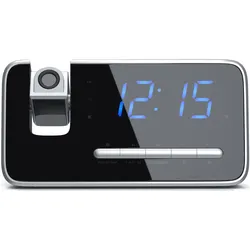
Brandson, Wecker, Digitaler Radiowecker mit 3 Stufen Bildschirmhelligkeit, Projektionswecker, Wecker mit ProjektionZuverlässiger FM Uhren-Radiowecker mit 180° Flip-Projektionsanzeige und vielen Multifunktionseinstellungen! Mit dem multifunktionalen Brandson FM Projektionswecker haben Sie die Möglichkeit, die aktuelle Uhrzeit beispielsweise an eine Wand oder eine Decke zu projizieren. Durch die verschiedenen Alarmmodi und dem Dual-Alarm können Sie außerdem zwei unterschiedliche Alarmeinstellungen inklusive Wochenendeinstellung vornehmen. Der Projektionswecker im eleganten schwarz-silber bietet Ihnen die Möglichkeit, entweder von einem “Beep”-Ton (Summer) oder Ihrem Lieblingsradiosender geweckt zu werden. Das Uhrenradio kann so wahlweise als Wecker mit Radiofunktion oder auch zum Radiohören genutzt werden. Die blau leuchtende Anzeige auf dem LED-Display hat eine Größe von 4,7 Zoll und ist leicht abzulesen. Der Projektionswecker verfügt über eine integrierte Einschlafautomatik und über einen ansteigenden Weckton, sodass ein sanftes Einschlafen und Aufwachen für Sie besonders angenehm erscheint. Sie können zusätzlich das Display dimmen und dabei zwischen drei verschiedenen Dimmstufen flexibel wählen. Technische Daten: - Brandson FM Multifunktions-Projektionswecker/Uhrenradio - mit LED-Display 4,7" (blau) - High/Low, Auto/OFF-Dimmer - 180° Flip-Projektionsanzeige (Zimmerdecke, Wand) - Radio-Einschlaf-Funktion + Kurzschlaf-Funktion - Weckfunktion durch Summer oder alternativ Radio - zwei Weckzeiten mit Wochenendunterbrechung - Sleep-Timer + Snooze-Funktion (Schlummerfunktion) Lieferumfang: - Brandson FM Multifunktions-Projektionswecker/Uhrenradio - Bedienungsanleitung29,95 €*Versand: 3,00 €Sichere Weiterleitung zum Anbieter
-
Code: The Hidden Language of Computer Hardware and Software, Fachbücher von Charles Petzold"Code: The Hidden Language of Computer Hardware and Software" von Charles Petzold ist ein umfassendes Fachbuch, das die Funktionsweise von Computern auf anschauliche und zugängliche Weise erklärt. In diesem aktualisierten Werk werden die komplexen Zusammenhänge zwischen Hardware und Software beleuchtet, wobei der Autor eine Vielzahl von Analogien und Geschichten nutzt, um die Konzepte verständlich zu machen. Das Buch richtet sich an Leser, die ein tieferes Verständnis für die Technologie entwickeln möchten, die unseren Alltag prägt. Es behandelt nicht nur die technischen Aspekte, sondern auch die zugrunde liegenden Prinzipien des Systems und des Denkens in Abstraktionen. Mit cleveren Illustrationen und interaktiven Grafiken wird das Lernen zu einem ansprechenden Erlebnis. Die überarbeitete Ausgabe berücksichtigt die Entwicklungen der letzten Jahre und bietet neue Einblicke in die Welt der Computer und deren Einfluss auf unser Leben.37,80 €*Versand: 0,00 €Sichere Weiterleitung zum Anbieter
-
LG Public Display 43 43Bildschirmdiagonale: Auflösung: 3840 x 2160 Ultra HD 4K Bildschirmhelligkeit: 500 cd/m² Seitenverhältnis Bildschirm: 16:9 Betriebsdauer im Dauerbetrieb: 24/7 Schnittstellen: RJ-45 LAN 3.5 mm Klinke HDMI WLAN RS-232 USB Bluetooth Dis (43UH5Q-E.AEU)Produktbeschreibung: LG 43UH5Q-E UH5Q Series - 109 cm (43") Pro:Idiom integriert LCD-Display mit LED-Hintergrundbeleuchtung - 4K - für Digital Signage, Produkttyp: LCD-Flatpanel mit LED-Hintergrundbeleuchtung Pro:Idiom integriert, Energielabel QR-Code URL: Https://eprel.ec.europa.eu/qr/2406049, Diagonale Klasse: 109 cm (43"), Kommerzielle Verwendung: Ja - Digital Signage, Farbe: Schwarz, Plattform: webOS, Auflösung: 3840 x 2160, Anzeigeformat: 4K UHD (2160p), Framerate & Enhancement-Technologie: 60 Hz Refresh Rate, Videoschnittstelle: HDMI, Anzahl der HDMI-Anschlüsse: 3 Anschlüsse, Konnektivität: Wi-Fi, LAN, Bluetooth, PC-Schnittstelle: DisplayPort, Technologie: ADS, LCD Hintergrundlicht-Technologie: LED-Hintergrundbeleuchtung - Edge LED, Seitenverhältnis des Bildes: 16:9, TV-Tuner: Kein Tuner, Profi-Funktionen: Local Key Operation, Local Contents Scheduling, Group Manager, FailOver, Boot-Logo-Bild, Anzeige „kein Signal", Video Tag, über URL abspielen, SNMP- Unterstützung, ISM Method, Auto Set ID, Steuerungsmanager, SI-Servereinstellung, Real Time Communication (webRTC), kompatibel mit SuperSign CMS, kompatibel mit SuperSign Control+, SuperSign WB kompatibel, SuperSign Cloud, Mobile CMS, LG ConnectedCare, konforme Beschichtung, 30-degrees tilting installation, Einstellungs-Klonfunktion: Ja, Bildverbesserungen: 95% BT.709 Farbraum, Lautsprechersystem: 2 Lautsprecher, Speicherkapazität: 16 GB, USB: 2 Anschlüsse, Mitgeliefertes Zubehör: Fernbedienung, Telefon zu RS232C Geschlecht, Kabelhalter, Spannung: Wechselstrom 100-240 V (50/60 Hz), Energie Effizienzklasse: Klasse G, Leistungsaufnahme im Betrieb: 65 Watt, Stromverbrauch im Standby-Modus: 0.5 Watt, Abmessungen (Breite x Tiefe x Höhe) - ohne Fuß: 97,17 cm x 2,97 cm x 56,1 cm, Gewicht: 9,4 kg, Umweltschutzstandards: ENERGY STAR-qualifiziert631,89 €*Versand: 0,00 €Sichere Weiterleitung zum Anbieter
-
Wie kann die Bildschirmhelligkeit an meinen Computer angepasst werden?
Die Bildschirmhelligkeit kann über die Einstellungen des Betriebssystems angepasst werden. In der Regel gibt es eine Option zur Helligkeitsregelung in den Display-Einstellungen. Alternativ kann auch die Tastenkombination auf der Tastatur genutzt werden, um die Helligkeit zu verändern. **
-
Wie kann die Bildschirmhelligkeit an einem Computer eingestellt werden?
Die Bildschirmhelligkeit kann in den Einstellungen des Computers angepasst werden. Dies kann je nach Betriebssystem über die Systemsteuerung oder die Energieoptionen erfolgen. Alternativ können auch die Tasten am Monitor selbst verwendet werden, sofern vorhanden. **
-
Wie kann die Bildschirmhelligkeit an einem Computer eingestellt werden?
Die Bildschirmhelligkeit kann in den Einstellungen des Computers angepasst werden. Dies kann je nach Betriebssystem und Gerät variieren, aber normalerweise gibt es eine Option für die Helligkeit unter den Anzeigeeinstellungen. Alternativ kann auch die Tastenkombination auf der Tastatur verwendet werden, um die Helligkeit zu erhöhen oder zu verringern. **
-
Wie kann die Bildschirmhelligkeit ohne zusätzliche Software angepasst werden?
Die Bildschirmhelligkeit kann über die Tastenkombinationen auf der Tastatur angepasst werden. Dies geschieht in der Regel mit den Tasten "Fn" und den Pfeiltasten nach oben oder unten. Alternativ kann die Helligkeit auch über die Einstellungen des Monitors oder des Betriebssystems angepasst werden. **
Ähnliche Suchbegriffe für Bildschirmhelligkeit
-
Welche Bildschirmhelligkeit ist optimal?
Welche Bildschirmhelligkeit ist optimal? Die optimale Bildschirmhelligkeit hängt von verschiedenen Faktoren ab, wie z.B. der Umgebungshelligkeit und persönlichen Vorlieben. Generell wird empfohlen, die Helligkeit so einzustellen, dass der Bildschirm angenehm für die Augen ist und keine Blendung verursacht. Eine gute Faustregel ist, die Helligkeit auf etwa 50-70% der maximalen Einstellung zu setzen. Es kann auch hilfreich sein, die Helligkeit je nach Tageszeit anzupassen, z.B. heller am Tag und dunkler am Abend. Letztendlich ist es wichtig, die Bildschirmhelligkeit individuell anzupassen, um eine angenehme und augenschonende Nutzung zu gewährleisten. **
-
Spart automatische Bildschirmhelligkeit Akku?
Ja, die automatische Bildschirmhelligkeit kann den Akku sparen, da sie die Helligkeit des Bildschirms an die Umgebungsbedingungen anpasst. Wenn es zum Beispiel dunkel ist, wird die Helligkeit reduziert, was weniger Energie verbraucht. Wenn es heller ist, wird die Helligkeit erhöht, um die Sichtbarkeit zu verbessern, aber dennoch wird weniger Energie verbraucht als bei einer konstant hohen Helligkeitseinstellung. **
-
Wie verändert sich die Bildschirmhelligkeit?
Die Bildschirmhelligkeit kann auf verschiedene Arten verändert werden. Bei den meisten Geräten gibt es eine Einstellung in den Systemeinstellungen, mit der die Helligkeit manuell angepasst werden kann. Zusätzlich gibt es oft auch automatische Helligkeitsregelungen, die sich an die Umgebungshelligkeit anpassen. Bei einigen Geräten kann die Helligkeit auch über Tastenkombinationen oder spezielle Tasten am Bildschirm selbst eingestellt werden. **
-
Wie ändere ich meine Bildschirmhelligkeit?
Um die Bildschirmhelligkeit zu ändern, kannst du normalerweise die Einstellungen deines Betriebssystems verwenden. Bei den meisten Geräten findest du diese Einstellungen entweder in den Systemeinstellungen oder im Benachrichtigungszentrum. Dort kannst du die Helligkeit nach Bedarf anpassen. Alternativ kannst du auch die Tastenkombinationen auf deiner Tastatur verwenden, um die Helligkeit zu erhöhen oder zu verringern. **
* Alle Preise verstehen sich inklusive der gesetzlichen Mehrwertsteuer und ggf. zuzüglich Versandkosten. Die Angebotsinformationen basieren auf den Angaben des jeweiligen Shops und werden über automatisierte Prozesse aktualisiert. Eine Aktualisierung in Echtzeit findet nicht statt, so dass es im Einzelfall zu Abweichungen kommen kann. ** Hinweis: Teile dieses Inhalts wurden von KI erstellt.